

XLOOKUP 函数
约 540 字大约 2 分钟
适用范围
Microsoft 365 专属 Excel, Microsoft 365 Mac 版专属 Excel, Excel 网页版, Excel 2024, Excel 2024 for Mac, Excel 2021, Excel 2021 for Mac
1. 函数简介
XLOOKUP 函数搜索区域或数组,并返回与找到的第一个匹配项对应的项。可以替代 VLOOKUP 和 HLOOKUP 函数。
2. 语法
XLOOKUP(lookup_value, lookup_array, return_array, [if_not_found], [match_mode], [search_mode])| 参数 | 选填 | 说明 |
|---|---|---|
| lookup_value | 必需 | 要搜索的值 |
| lookup_array | 必需 | 要搜索的区域或数组 |
| return_array | 必需 | 返回对应值的区域或数组 |
| if_not_found | 可选 | 未找到匹配项时返回的值。默认返回 #N/A |
| match_mode | 可选 | 匹配类型。0 = 精确匹配(默认),-1 = 精确匹配或下一个较小值,1 = 精确匹配或下一个较大值,2 = 通配符匹配 |
| search_mode | 可选 | 搜索模式。1 = 从第一个开始搜索(默认),-1 = 从最后一个开始搜索,2 = 升序二分搜索,-2 = 降序二分搜索 |
3. 示例
3.1. 基本查找
=XLOOKUP("苹果", A2:A10, B2:B10)在 A2:A10 中查找"苹果",返回 B2:B10 中对应的值。
3.2. 未找到时返回指定值
=XLOOKUP("葡萄", A2:A10, B2:B10, "未找到")如果找不到"葡萄",返回"未找到"。
3.3. 模糊匹配
=XLOOKUP(75, A2:A10, B2:B10, , -1)查找小于等于 75 的最大值对应的返回值。
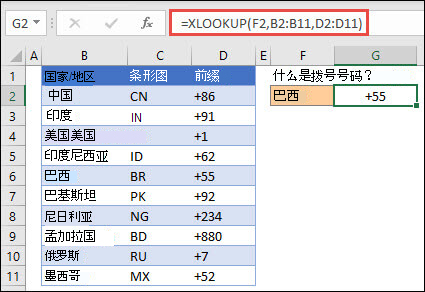
3.4. 根据国家/地区查找拨号代码
=XLOOKUP(F2, B2:B11, D2:D11)根据国家/地区名称查找对应的电话拨号代码:
4. 实用技巧
4.1. XLOOKUP 可以向左查找,不受列顺序限制
XLOOKUP 可以向左查找,不受列顺序限制
4.2. 支持通配符匹配(matchmode = 2)
支持通配符匹配(match_mode = 2)
4.3. 支持从后向前搜索(searchmode = -1)
支持从后向前搜索(search_mode = -1)
4.4. 比 VLOOKUP 更灵活、更易用
比 VLOOKUP 更灵活、更易用
4.5. 如果使用旧版 Excel
如果使用旧版 Excel,需要使用 VLOOKUP 或 INDEX/MATCH 组合