

TEXT 函数
适用范围
Microsoft 365 专属 Excel, Microsoft 365 Mac 版专属 Excel, Excel 网页版, Excel 2024, Excel 2024 for Mac, Excel 2021, Excel 2021 for Mac, Excel 2019, Excel 2016
1. 函数简介
TEXT 函数设置数字格式并将其转换为文本。可以使用自定义格式代码来控制数字的显示方式。
2. 语法
TEXT(value, format_text)| 参数 | 选填 | 说明 |
|---|---|---|
| value | 必需 | 要设置格式的数值 |
| format_text | 必需 | 定义格式的文本字符串,使用自定义数字格式代码 |
3. 示例
3.1. 日期格式
=TEXT(TODAY(), "yyyy-mm-dd")返回今天日期的文本,格式如 "2024-01-15"。
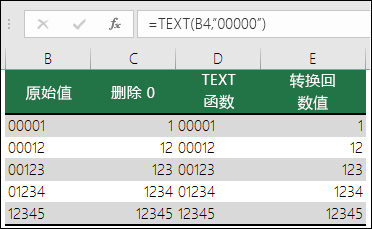
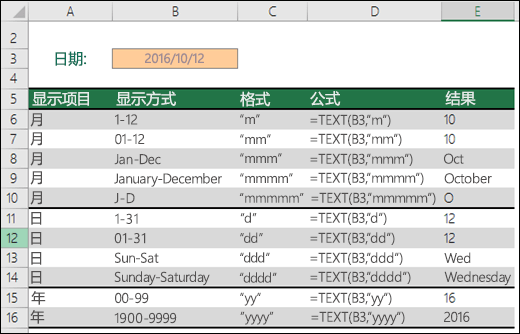
年、月和日的格式代码:
3.2. 货币格式
=TEXT(1234.567, "¥#,##0.00")返回 "¥1,234.57"。
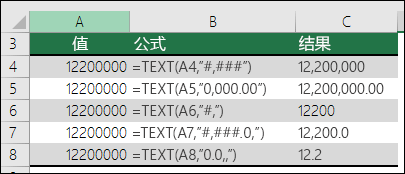
带数字、货币和会计格式的 TEXT 函数示例:
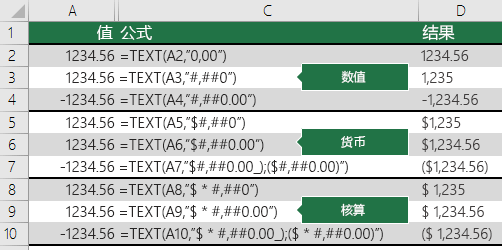
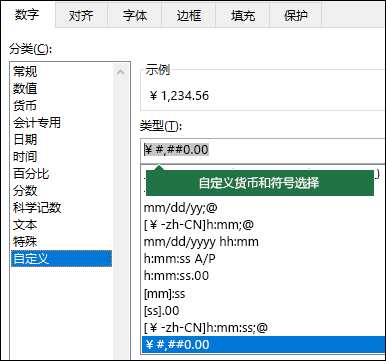
"设置单元格格式"对话框中的货币符号选项:
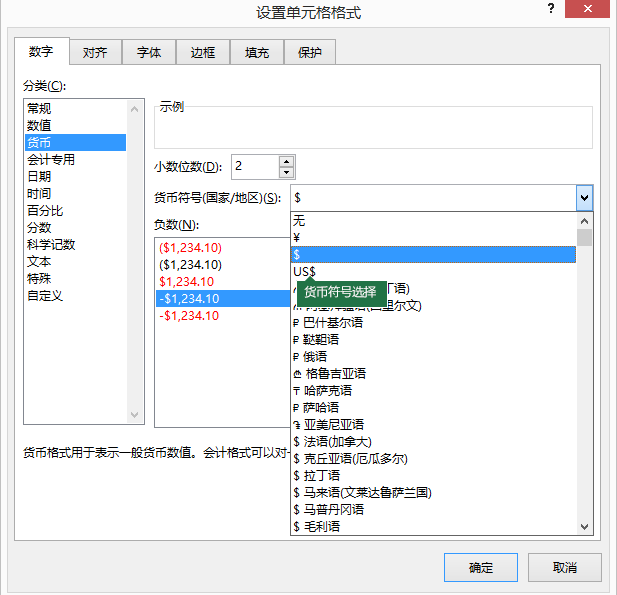
使用 TEXT 函数自定义带符号的货币格式:
3.3. 百分比格式
=TEXT(0.856, "0.0%")返回 "85.6%"。
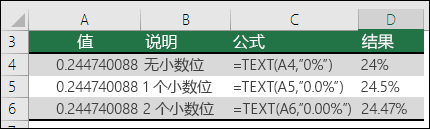
百分比的格式代码:
3.4. 时间格式
=TEXT(NOW(), "hh:mm:ss")返回当前时间的文本,格式如 "14:30:00"。
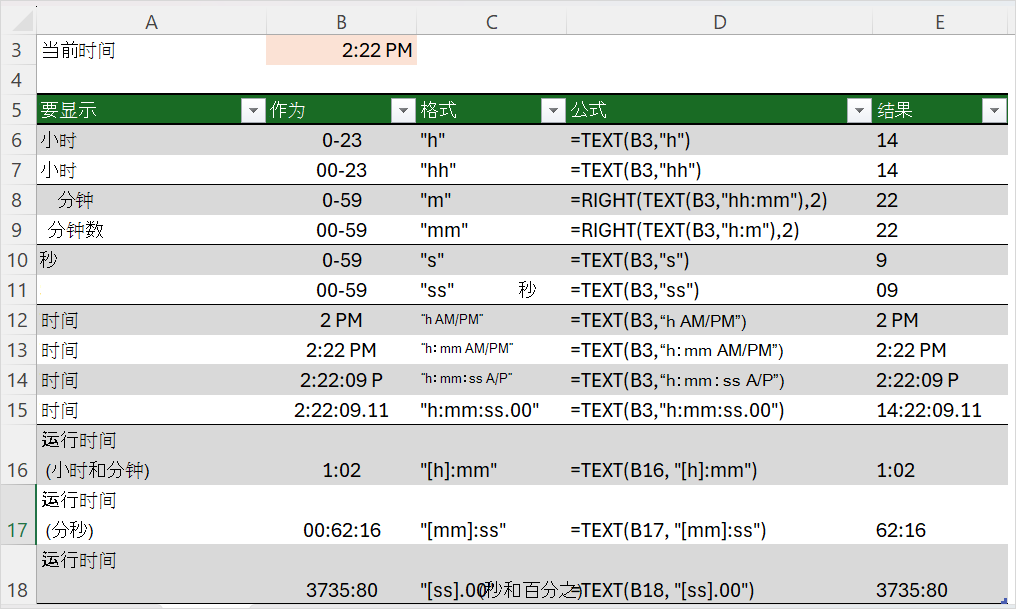
时、分和秒的时间格式代码:
3.5. 更多格式代码
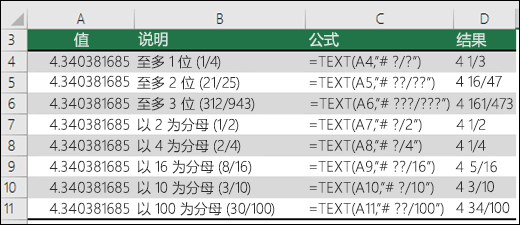
TEXT 还支持百分比、分数、科学记数法和特殊格式:


3.6. 联接文本时保留数字格式
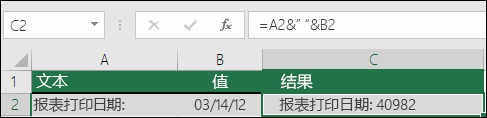
直接使用 & 联接数值时,Excel 可能不会保留原有显示格式:
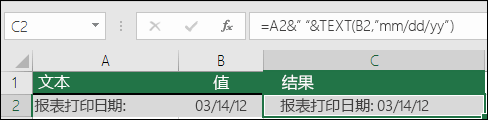
先使用 TEXT 设置格式,再联接文本,可以控制最终显示结果:
4. 实用技巧
4.1. TEXT 函数的结果是文本,不能用于数学计算
TEXT 函数的结果是文本,不能用于数学计算
4.2. 格式代码区分大小写
格式代码区分大小写,如 "m" 和 "M" 在日期格式中有不同含义
4.3. 常用格式代码
常用格式代码:0(数字占位)、#(数字占位,不显示无意义的零)、,(千分位分隔符)
4.4. 日期格式代码
日期格式代码:yyyy(年)、mm(月)、dd(日)、hh(时)、mm(分)、ss(秒)
5. 常见问题
5.1. TEXT 能否将数字转换为英文单词
TEXT 只能按格式代码改变数字的显示方式,不能将数字转换为英文单词。此类转换需要使用 VBA 或其他自定义方案。
5.2. 如何更改文本的大小写
TEXT 不负责更改字母大小写。可以分别使用 UPPER、LOWER 或 PROPER 函数,例如:
=UPPER("hello")5.3. 如何在拼接结果中插入换行
先为结果单元格启用“自动换行”,再在公式中使用 CHAR(10) 插入换行符,例如:
="第一行"&CHAR(10)&"第二行"5.4. Excel 为什么将长编号显示为科学计数法
使用“常规”格式时,Excel 会自动以科学计数法显示较长的数字;数值精度最多保留 15 位。如果长数字是编号而不需要参与计算,应在输入或粘贴前将单元格格式设置为“文本”。
5.5. 如何按不同语言显示日期
向不同国家或地区的用户共享报表时,可以在 TEXT 的日期格式代码前加入区域设置代码,以指定显示语言。例如,[$-en-US]mmmm d, yyyy 使用英文显示月份名称。
=TEXT(A1, "[$-en-US]mmmm d, yyyy")