
DATE 函数
约 753 字大约 3 分钟
适用范围
Microsoft 365 专属 Excel, Microsoft 365 Mac 版专属 Excel, Excel 网页版, Excel 2024, Excel 2024 for Mac, Excel 2021, Excel 2021 for Mac, Excel 2019, Excel 2016
1. 函数简介
DATE 函数用于返回特定日期的序列号。通过分别指定年、月、日三个参数,可以构造出一个日期值。在 Excel 中,日期以序列号(即日期序列值)存储,DATE 函数是构建日期的基础工具。
2. 语法
DATE(year, month, day)| 参数 | 选填 | 说明 |
|---|---|---|
| year | 必需 | 年份参数,可以是 1 到 9999 之间的数字,也可以是单元格引用。 |
| month | 必需 | 月份参数,可以是 1 到 12 之间的数字。如果大于 12,Excel 会自动进位到下一年;如果小于 1,Excel 会自动退到上一年。 |
| day | 必需 | 日期参数,可以是 1 到 31 之间的数字。如果大于该月的天数,Excel 会自动进位到下个月;如果小于 1,Excel 会自动退到上个月。 |
3. 示例
3.1. 构造指定日期
=DATE(2024, 3, 15)返回 2024 年 3 月 15 日的序列号,显示为 2024/3/15。
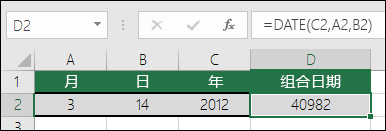
将年、月、日三个单元格的值合并为一个日期序列号:
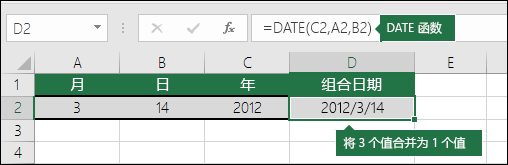
将结果单元格设置为日期格式后,显示为可读的日期:
3.2. 自动进位处理月份溢出
=DATE(2024, 14, 2)月份参数为 14,超过 12 个月,Excel 自动进位,返回 2025/2/2。
3.3. 自动进位处理日期溢出
=DATE(2024, 3, 32)3 月只有 31 天,日期参数为 32,Excel 自动进位,返回 2024/4/1。
3.4. 配合 YEAR、MONTH、DAY 使用
若单元格 A1 中的日期为 2024/6/15:
=DATE(YEAR(A1), MONTH(A1)+1, DAY(A1))返回 A1 日期后一个月的同一天,结果为 2024/7/15。
3.5. 按一定的天数递增日期
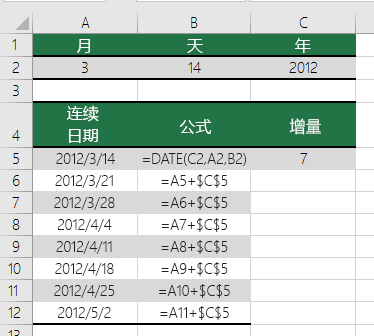
利用 DATE 函数和增量值生成连续递增的日期序列:
4. 实用技巧
4.1. DATE 函数会自动处理月份和日期的溢出(进位或退位)
DATE 函数会自动处理月份和日期的溢出(进位或退位),因此可以利用这个特性方便地进行日期加减运算;
4.2. month 和 day 参数可以为 0 或负数
month 和 day 参数可以为 0 或负数,Excel 会自动向前推算,例如 =DATE(2024, 1, 0) 返回 2023/12/31;
4.3. 建议搭配 TEXT 函数将序列号格式化为所需日期格式
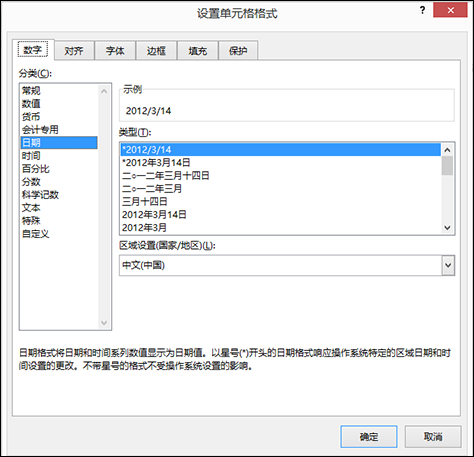
建议搭配 TEXT 函数将序列号格式化为所需日期格式,例如 =TEXT(DATE(2024,3,15),"yyyy年m月d日");也可以通过"设置单元格格式"对话框将单元格的格式设置为日期格式: