

SUM 函数
适用范围
Microsoft 365 专属 Excel, Microsoft 365 Mac 版专属 Excel, Excel 网页版, Excel 2024, Excel 2024 for Mac, Excel 2021, Excel 2021 for Mac, Excel 2019, Excel 2016, iPhone 版我的 Office
1. 函数简介
SUM 函数用于对数值求和。你可以将单个值、单元格引用或区域相加,也可以将三者组合使用。
2. 语法
SUM(number1, [number2], ...)| 参数 | 选填 | 说明 |
|---|---|---|
| number1 | 必需 | 要相加的第一个数字。可以是数字(如 4)、单元格引用(如 B6)或单元格区域(如 B2:B8)。 |
| number2, ... | 可选 | 要相加的其他数字。最多可指定 255 个参数。 |
3. 示例
3.1. 基本求和
对 D2 到 D4 区域内的所有数值求和:
=SUM(D2:D4)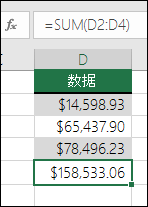
3.2. 多区域求和
同时对两列数据求和:
=SUM(A2:A10, C2:C10)3.3. 混合求和
将单元格区域与常量混合求和:
=SUM(A1:A5, 100)4. 实用技巧
4.1. 避免硬编码多个数值
虽然下面的公式可以得到正确结果,但输入较多或较大的数值时容易出现录入错误,也不便于检查:
=14598.93+65437.90+78496.23建议将数值分别放入单元格,再使用 SUM 对区域求和。这样更容易检查数据,也可以单独设置每个数值的显示格式。
4.2. 使用区域引用,避免逐项相加
逐项相加不仅写法冗长,而且一旦引用的单元格包含文本,整个公式就会返回 #VALUE! 错误:
=A2+B2+C2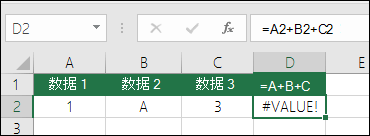
改用区域引用后,SUM 会自动忽略文本值和空单元格,只对数值求和:
=SUM(A2:C2)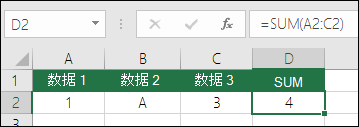
4.3. 删除行列时使用区域引用
逐项引用的公式在删除其引用的行或列后,可能产生 #REF! 错误:
=A2+#REF!+B2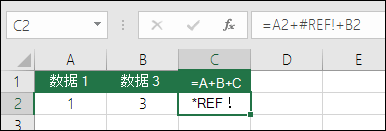
区域引用会自动收缩求和范围,依旧能够正确计算:
=SUM(A2:B2)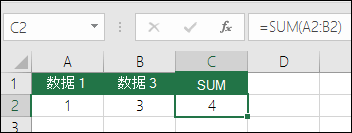
4.4. 插入行列时使用区域引用
逐项相加的公式不会自动包含新插入行列中的数据,可能导致结果遗漏:
=A2+B2+C2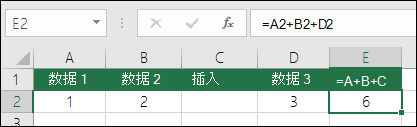
SUM 的区域引用会自动扩展,将新插入的行列纳入求和范围:
=SUM(A2:D2)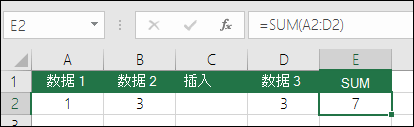
4.5. 使用连续区域
即使使用 SUM,逐个列出单元格仍然容易在插入或删除行时遗漏引用:
=SUM(A1,A2,A3,B1,B2,B3)应将连续单元格合并为区域引用,使公式能随行列变化自动更新:
=SUM(A1:A3,B1:B3)总体而言,使用 =SUM(A1:A5) 优于 =A1+A2+A3+A4+A5:SUM 在插入或删除行列时会自动更新范围,写法也更简洁。
5. 常见问题
5.1. 如何执行普通加、减、乘、除运算?
不需要使用 SUM 时,可以直接使用 Excel 的算术运算符。有关详细用法,请参阅 使用 Excel 作为计算器。
5.2. 如何显示更多或更少的小数位数?
选择需要调整的单元格或区域,按 Ctrl+1 打开“设置单元格格式”对话框,在“数字”选项卡中选择所需格式并设置小数位数。
5.3. 如何对时间进行加减运算?
Excel 将时间存储为一天的小数部分。计算上午 8:00 到中午 12:00 的小时数时,可以使用:
=("12:00 PM"-"8:00 AM")*24计算包含午休的工作时长时,可以分别计算两个时间段并乘以 24:
=((B2-A2)+(D2-C2))*24如果只需要对小时和分钟求和并按时间格式显示,则无需乘以 24。例如:
=SUM(A6:C6)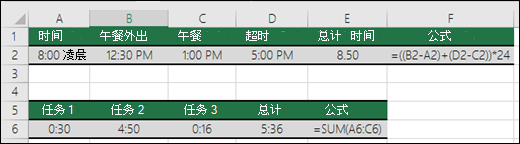
有关详细信息,请参阅 在 Excel 中添加或删除时间。
5.4. 如何仅对可见单元格求和?
手动隐藏行或使用自动筛选后,如果只需要对可见单元格求和,可以使用 SUBTOTAL 函数。在 Excel 表格中启用“总计”行并从下拉列表选择函数时,Excel 也会自动使用 SUBTOTAL。有关详细信息,请参阅 汇总 Excel 表格中的数据。